
Télécharger Save to Google Drive – Extension Chrome gratuite pour Enregistrement rapide, Téléversement & Impression
Aperçu
Lorsque Google a annoncé la suppression de Cloud Print début 2021, de nombreux utilisateurs avancés ont ressenti la perte d'une méthode fiable et intégrée pour imprimer ou téléverser des pages web directement dans leur Drive. La bonne nouvelle est que l'extension Chrome **Save to Google Drive** comble ce vide avec une solution moderne et gratuite. Cet utilitaire vous permet de capturer presque tout le contenu web — PDF, images, audio ou vidéo HTML5, voire des captures d'écran — et de l'envoyer instantanément dans le dossier Google Drive de votre choix.
Il s'intègre également à la boîte de dialogue d'impression native de Chrome, ajoutant une destination « Save to Drive » qui se comporte comme une imprimante virtuelle. Que vous ayez besoin d'archiver des articles de recherche, de sauvegarder des reçus ou de convertir un fichier Microsoft Office au format Google Docs, Save to Google Drive offre un flux de travail en un clic qui garde votre stockage cloud organisé et immédiatement accessible depuis n'importe quel appareil. Bien que l'extension ne puisse pas accéder aux URL chrome:// ni aux pages du Chrome Web Store en raison de restrictions de sécurité, elle compense largement avec un ensemble de fonctionnalités robuste qui restaure la commodité de l'ancienne ère Cloud Print et ajoute de nouvelles capacités pour les environnements de travail hybrides d'aujourd'hui.
Fonctionnalités clés
- Bouton « Save to Drive » en un clic apparaissant dans la boîte de dialogue d'impression de Chrome, agissant comme une imprimante virtuelle.
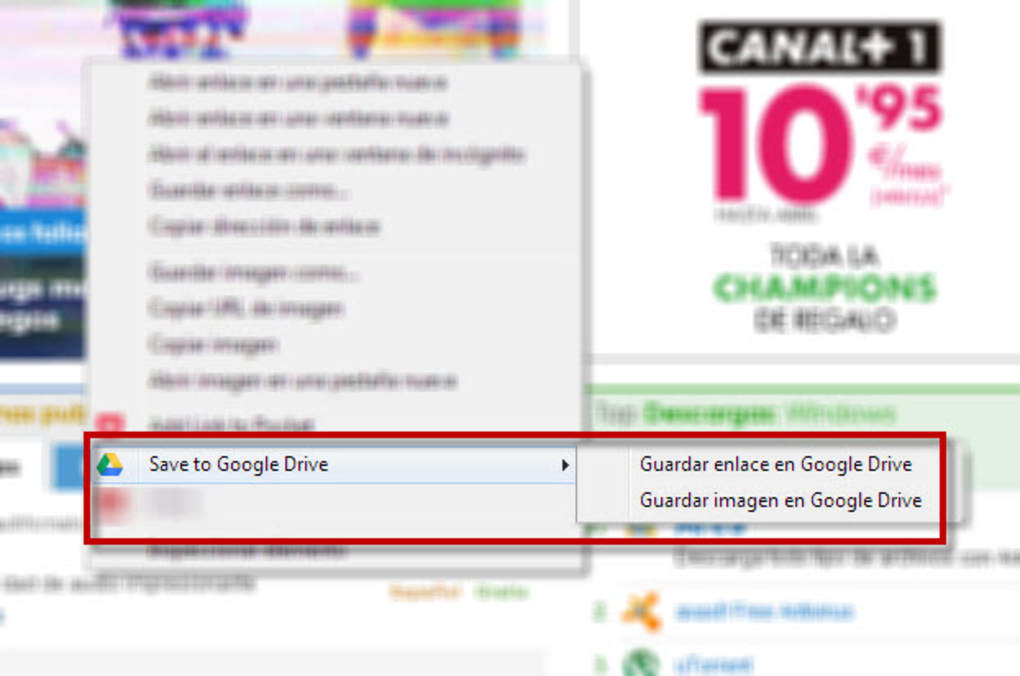
- Menu contextuel clic droit pour enregistrer instantanément des images, PDF, liens et médias HTML5.
- Conversion automatique des fichiers Microsoft Office (Word, Excel, PowerPoint) et CSV vers Google Docs, Sheets ou Slides.
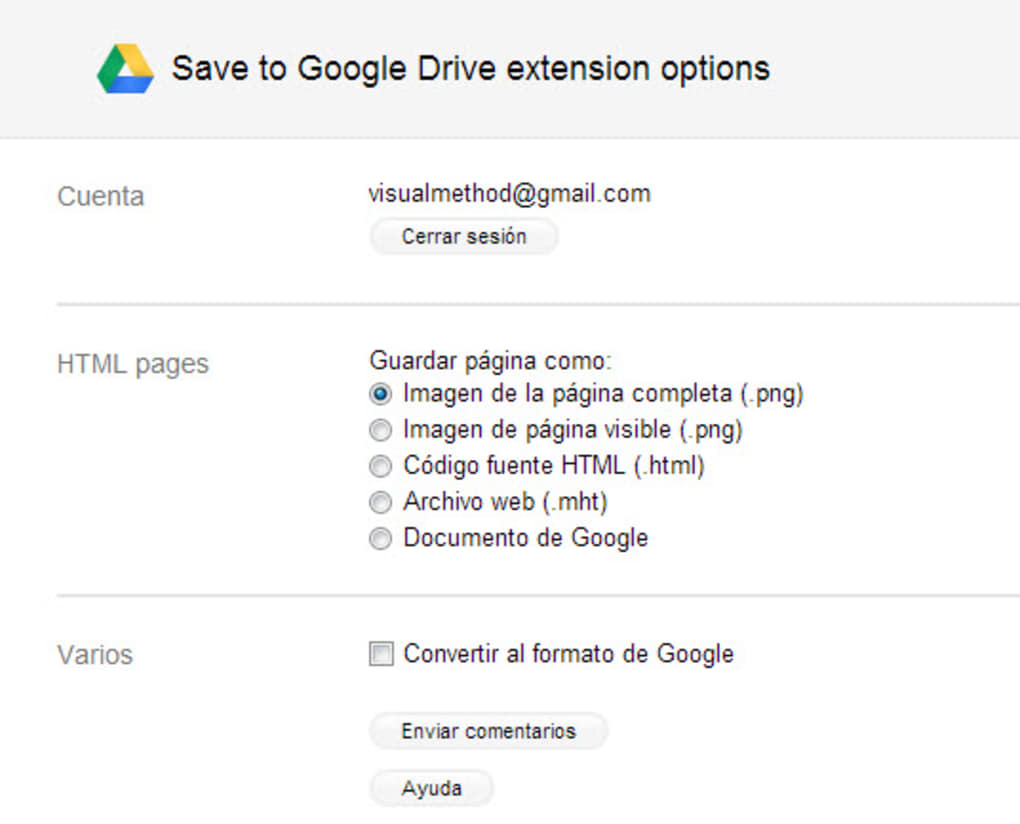
- Dossier par défaut personnalisable et conventions de nommage des fichiers pour garder Drive organisé.
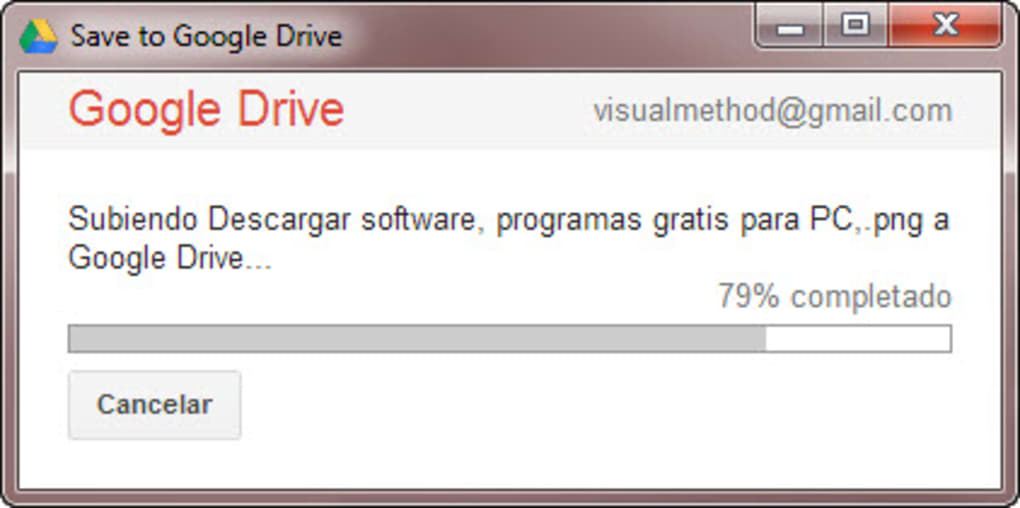
- Dialogue de progression vous permettant de renommer, ouvrir ou visualiser le fichier enregistré directement dans Drive.
- Prise en charge de la capture d'écran et de la génération de PDF plein page.
- Authentification sécurisée basée sur OAuth — aucun mot de passe supplémentaire stocké.
- Gratuit, avec des mises à jour optionnelles qui améliorent les performances et ajoutent de petites fonctionnalités.
Installation, configuration et utilisation quotidienne
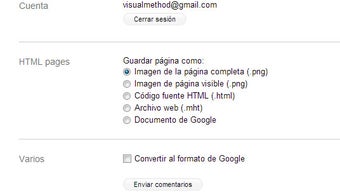
Commencer avec Save to Google Drive est volontairement simple. Tout d'abord, rendez-vous sur le Chrome Web Store et cliquez sur « Add to Chrome ». Après une brève demande d'autorisation (accès à votre Drive et capacité de lire le contenu des pages web), l'extension s'installe en quelques secondes. Une fois installée, vous remarquerez une petite icône Drive dans la barre d'outils de Chrome ; en cliquant dessus, vous ouvrez la page d'options de l'extension où vous pouvez définir les emplacements d'enregistrement par défaut, les formats de fichiers et les modèles de nommage (par ex., « {title}_{date} »). La page d'options vous permet également d'activer ou désactiver l'apparition du bouton « Save to Drive » dans la boîte de dialogue d'impression — une fonctionnalité pratique pour les utilisateurs qui préfèrent une barre d'outils minimaliste.
L'utilisation quotidienne est intuitive. Lorsque vous tombez sur une page web que vous souhaitez archiver, appuyez simplement sur Ctrl + P (ou ⌘ + P sur macOS) pour ouvrir la fenêtre d'impression de Chrome. Dans le menu déroulant « Destination », sélectionnez « Save to Google Drive ».
Choisissez le format souhaité — PDF, PNG ou HTML brut — et cliquez sur « Save ». Le fichier se téléverse instantanément, et une petite notification toast confirme le succès, offrant un lien direct « Open in Drive ». Pour les images ou documents intégrés dans une page, faites un clic droit sur l'élément, choisissez « Save Google Drive », et le fichier est enregistré avec les mêmes règles de nommage par défaut.
Si vous avez besoin d'une capture d'écran rapide, utilisez l'outil de capture intégré à l'extension (disponible via l'icône de la barre d'outils) pour sélectionner une région ; l'image capturée est alors stockée dans le dossier Drive de votre choix.
L'extension brille également lors du travail avec des fichiers locaux. Faites glisser un fichier Microsoft Office sur la fenêtre Chrome, ouvrez la boîte de dialogue d'impression et sélectionnez « Save to Google Drive ». L'extension convertit automatiquement le fichier au format Google approprié, préservant la plupart de la mise en page originale et permettant une édition collaborative immédiatement après le téléversement. Pour les développeurs ou chercheurs manipulant de grands ensembles de données, vous pouvez enregistrer les fichiers CSV directement dans Google Sheets, permettant une analyse de données en temps réel sans importations manuelles. Toutes ces actions sont effectuées via une connexion HTTPS sécurisée, garantissant que vos données restent chiffrées pendant le transit.
Compatibilité, avantages et inconvénients
Save to Google Drive est une extension basée sur le navigateur, donc sa compatibilité dépend du support du système d'exploitation pour Google Chrome (ou les navigateurs basés sur Chromium comme Edge). Elle fonctionne parfaitement sur Windows 10/11, macOS Monterey et versions ultérieures, les distributions Linux avec Chrome, ainsi que sur les appareils Chrome OS. Les navigateurs Chrome mobiles ne prennent pas en charge les extensions, le dispositif est donc limité aux environnements de bureau. Comme l'extension repose sur le flux OAuth de Google, vous devez disposer d'un compte Google avec Drive activé ; les comptes personnels, professionnels et éducatifs sont tous pris en charge.
Avantages
- Entièrement gratuit, sans frais cachés ni modèle d'abonnement.
- S'intègre parfaitement à la boîte de dialogue d'impression native de Chrome, éliminant le besoin d'un logiciel séparé.
- Prend en charge un large éventail de types de fichiers, y compris PDF, images, audio, vidéo et documents Office.
- Conversion automatique vers Google Docs/Sheets/Slides améliore la collaboration.
- Dossiers par défaut hautement personnalisables et conventions de nommage maintiennent Drive ordonné.
- Authentification OAuth sécurisée garantit que vos identifiants ne sont jamais stockés localement.
- Léger et se met à jour automatiquement via le Chrome Web Store.
Inconvénients
- Impossible de capturer les URL chrome:// ni les pages du Chrome Web Store en raison de restrictions de sécurité.
- Ne fonctionne que sur les navigateurs de bureau ; aucune prise en charge mobile ou tablette pour les extensions.
- Le formatage avancé des fichiers Office convertis peut parfois perdre des mises en page complexes.
- Dépend d'une connexion Internet active ; l'enregistrement hors ligne n'est pas possible.
Note globale : 4.5/5 – Save to Google Drive offre une alternative fiable et gratuite au service Cloud Print interrompu tout en ajoutant des outils modernes de conversion et d'organisation qui rendent le flux de travail quotidien plus fluide.
Questions fréquentes
Puis-je utiliser Save to Google Drive sur macOS ?
Oui. L'extension fonctionne sur toute version de bureau de Google Chrome sous macOS, y compris les dernières versions Monterey et Ventura.
Y a-t-il une limite au nombre de fichiers que je peux enregistrer ?
La seule limitation est votre quota de stockage Google Drive. L'extension n'impose pas de plafonds supplémentaires.
Puis-je enregistrer un site complet ou seulement des pages individuelles ?
Save to Google Drive gère les pages et fichiers individuels. Pour l'archivage complet d'un site, vous auriez besoin d'un outil de crawling dédié, mais vous pouvez enregistrer chaque page que vous visitez en un clic.
Que se passe-t-il des fichiers enregistrés en PDF ? Puis-je les modifier ?
Les PDF sont stockés en lecture seule dans Drive. Pour les modifier, vous pouvez les ouvrir avec Google Docs (qui effectue une OCR) ou les convertir au format Google Docs via le menu « Open with ».
Mes données sont‑elles sécurisées lors du téléversement via l'extension ?
Oui. L'extension utilise le flux OAuth 2.0 de Google, et tous les transferts de fichiers se font via HTTPS, garantissant le chiffrement en transit. Aucun mot de passe n'est stocké localement.
Conclusion & appel à l'action
Dans un monde où le stockage cloud est l'épine dorsale du travail à distance, la perte de Cloud Print aurait pu représenter un revers majeur. Save to Google Drive intervient comme une extension Chrome bien conçue et gratuite qui non seulement restaure la capacité d'imprimer directement vers Drive, mais l'étend également avec un enregistrement instantané, une conversion de formats et des outils d'organisation intelligents. Son installation simple, son intégration fluide avec la boîte de dialogue d'impression de Chrome et sa liste de fonctionnalités robustes en font un incontournable pour quiconque vit dans Google Drive. Bien qu'elle soit limitée aux navigateurs de bureau et ne puisse pas capturer les pages internes de Chrome, les avantages l'emportent largement sur les inconvénients pour la majorité des utilisateurs.
Prêt à augmenter votre productivité et à garder vos fichiers sauvegardés en toute sécurité ? Téléchargez Save to Google Drive maintenant et profitez d'un flux de travail plus fluide sans dépenser un centime. Une fois installé, prenez quelques minutes pour configurer votre dossier par défaut et votre schéma de nommage — puis laissez l'extension gérer le reste. Votre futur vous vous remerciera chaque fois que vous aurez besoin d'un PDF rapide, d'une capture d'écran organisée ou d'un fichier Google Docs converti.







